
Creando nuestro primer repositorio en GitHub
Creando nuestro primer repositorio en GitHub
Ya hemos trabajado mucho con Git de forma local, hemos visto cómo crear repositorios, cómo crear commits, cómo trabajar con branches, cómo recuperar archivos…
Pero, ¿cómo puedo trabajar con otras personas?, ¿cómo comparto ese gran proyecto que acabo de terminar y quiero que más gente lo vea?, ¿o la solución a ese problema con el que medio mundo se está encontrando?
Para eso, ¡tenemos GitHub!
¿Qué es GitHub?
Pues básicamente GitHub es una página donde puedes tener tus repositorios Git, pero no una página cualquiera, si no la página por excelencia con más de 20 millones de usuarios según datos de Abril de 2017, y con más de 57 millones de repositorios.
¿No está mal, verdad?
Pues vamos a ver cómo crear nuestro primer repositorio en GitHub. Lo primero que debemos hacer si aún no lo hemos hecho es crearnos una cuenta de GitHub.
Creando nuestro repositorio
Una vez tengamos cuenta iniciada en GitHub, nos saldrá el Dashboard, que es la página principal de GitHub, como la de cualquier otra red social, en la que podremos ver la actividad de la gente que seguimos o en los repositorios a los que nos hayamos suscrito.
Pero bueno, vamos a lo que nos interesa, crear nuestro primer repositorio. Para ello, en la parte superior derecha veremos nuestro avatar, y al lado de este un símbolo de +, pulsamos sobre él y a continuación New repository.
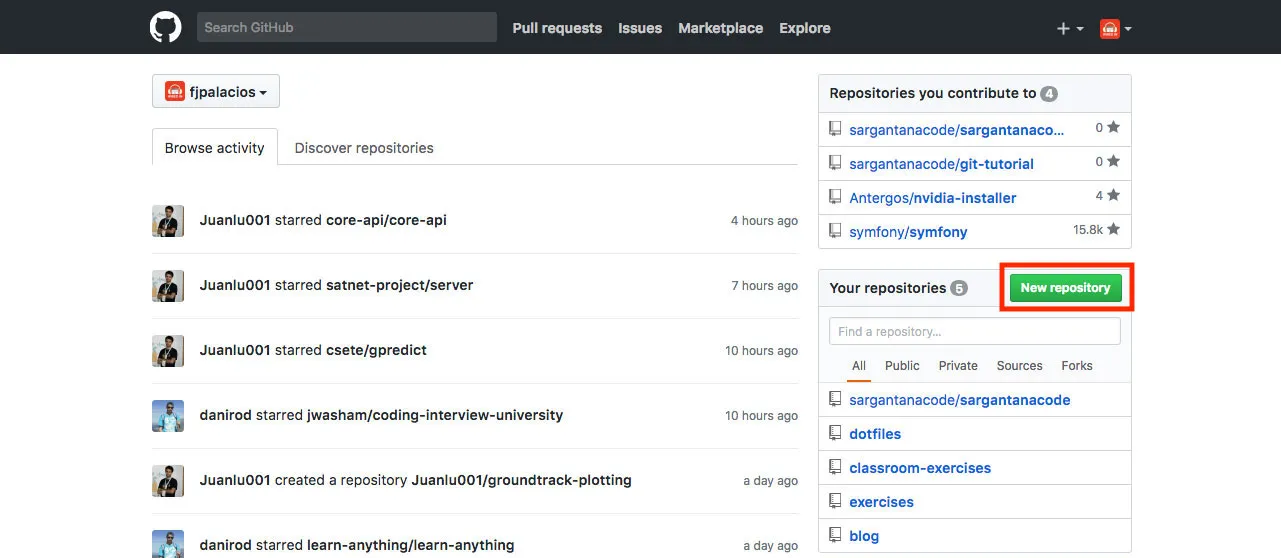
Tras eso nos llevará a la siguiente página:
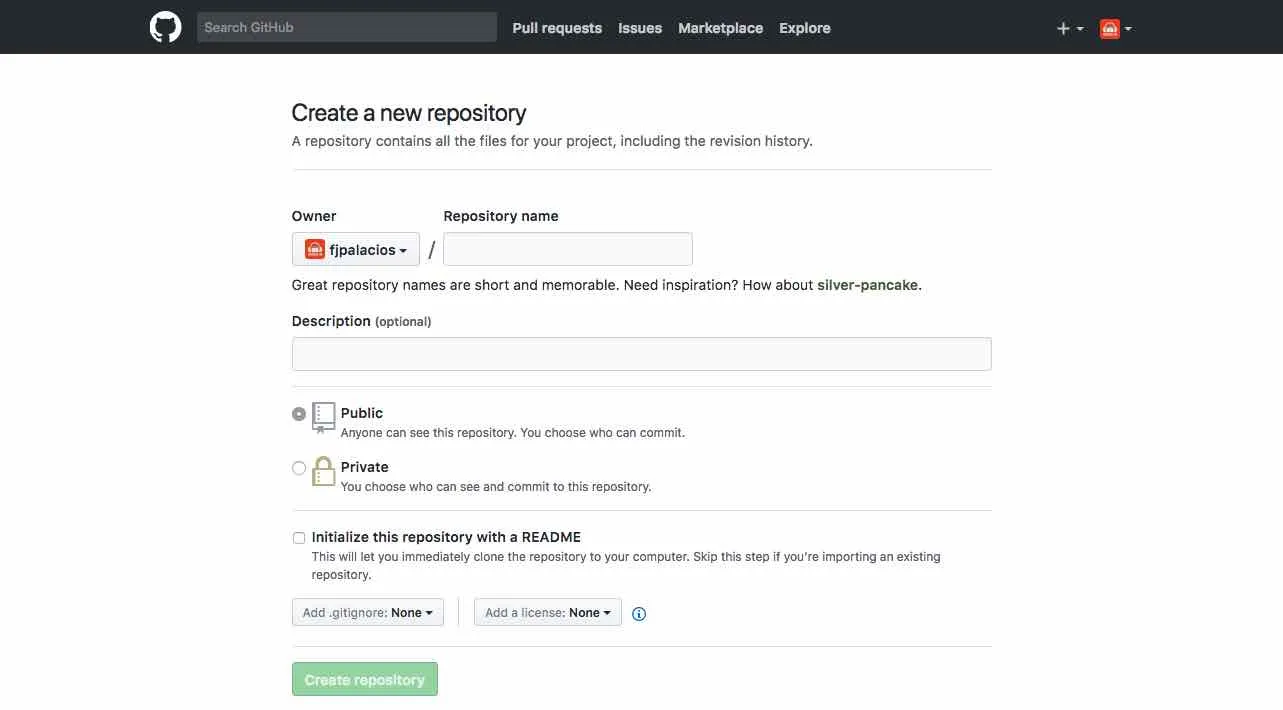
Como vemos tenemos varios campos para rellenar, a continuación los voy a explicar para qué sirve cada uno de ellos:
- Repository name: el nombre de nuestro repositorio, es algo que debemos rellenar sí o sí, sin ese campo no nos permitirá crear el repositorio.
- Description: una descripción de en qué consiste nuestro proyecto, no es obligatorio rellenarlo.
- Public/Private: ¿queremos que nuestro repositorio sea público para todo el mundo o privado solo para nosotros (o personas que invitemos)?. Es de pago poder tener repositorios privados.
- Initialize this repository with a README: ¿queremos que cuando se cree el repositorio automáticamente se nos cree también un fichero README (que es el que usaremos para describir de qué va el proyecto)?
- Add .gitignore: ¿queremos añadir un fichero .gitignore? Podemos elegir qué lenguaje vamos a utilizar en el proyecto para así añadir un fichero .gitignore estándar del lenguaje/framework que queramos (posteriormente lo podemos modificar).
- Add a license: ¿queremos añadir una licencia a nuestro proyecto? Podemos elegir entre las más populares.
Rellenamos el campo Repository name, escogemos si queremos el repositorio público o privado, le damos al check de inicializar el repositorio con un README y pulsamos en Create repository.
Tras unos segundos nos llevará a la página de nuestro repositorio:

Aquí es donde podremos ver todo lo relativo a nuestro proyecto.
En un principio ya veremos varias cosas, como el fichero README.md que hemos creado (que es el que vemos debajo de los ficheros), y el .gitignore si lo hemos creado también.
También si pulsamos en 1 commit, podemos ver el único commit que tenemos hasta ahora, que es el de la inicialización de los dos ficheros:
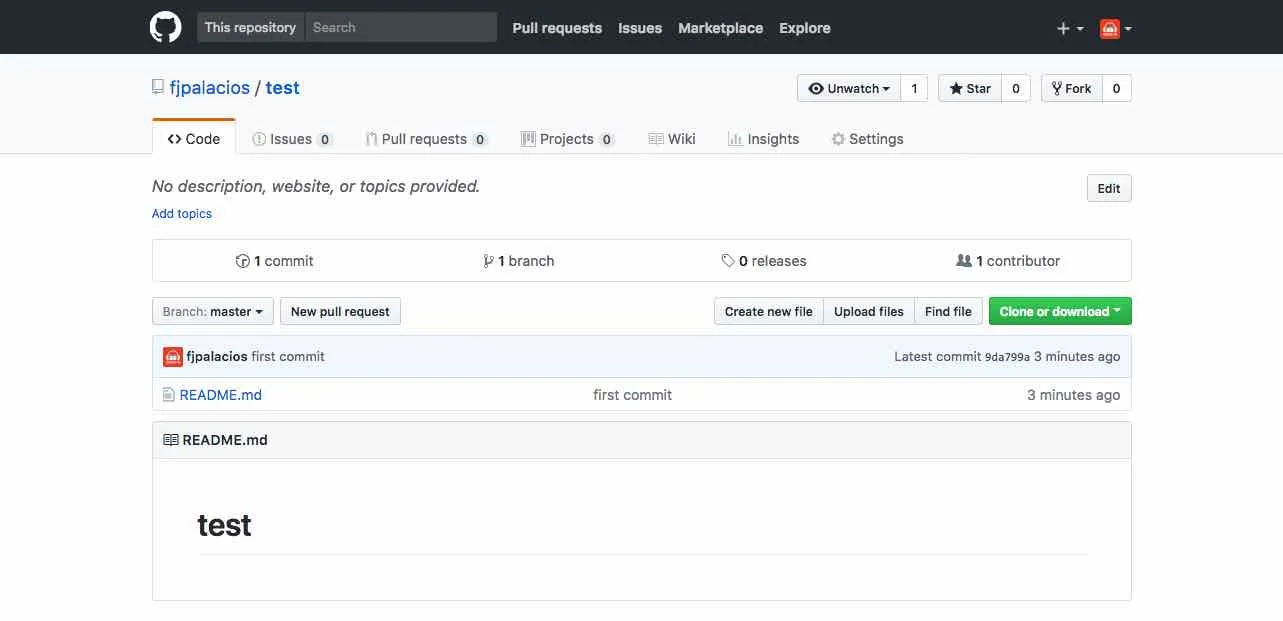
Como véis los repositorios de GitHub también tienen branchs, en la captura anterior podemos ver que se muestra la branch master, que es la que tenemos por defecto.
Conclusión
Ya hemos visto lo sencillo que es crear un repositorio en GitHub. En futuros tutoriales veremos cómo interactuar con él, cómo descargarlo para trabajar en local, y mil cosas más.
Cualquier problema que os haya surgido no dudéis en comentarlo e intentaré ayudaros en la mayor brevedad posible 😃